Как организовать свои файлы в Seedr
Что охватывает это руководство
Вы изучите практические инструменты для поддержания порядка в вашем аккаунте Seedr: создание папок, перемещение файлов, переименование, поиск и массовые действия, такие как удаление нескольких выбранных элементов. К концу этого руководства вопрос «где этот файл?» перестанет быть постоянной проблемой.
Предварительные условия
- Аккаунт Seedr с хотя бы несколькими файлами. Если ваш аккаунт пуст, сначала добавьте два или три элемента — управление папками имеет больше смысла, когда есть что перемещать.
- Любой современный браузер. Перетаскивание лучше всего работает на устройстве с мышью и клавиатурой; реорганизация с помощью касаний на телефонах работает, но медленнее.
Пошаговое руководство
1. Создайте папку
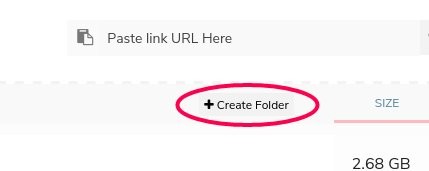
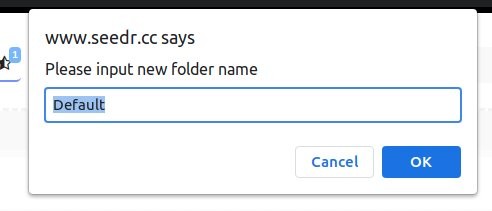
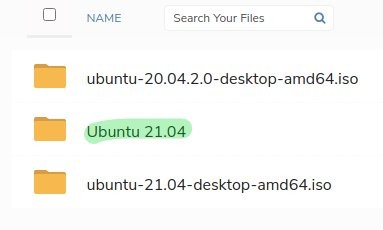
Нажмите Создать папку в верхней части панели управления, чуть ниже поля для вставки ссылки. Введите имя и нажмите Enter. Широкое название (фильмы, работа, счета) обычно лучше, чем глубокое дерево категорий.
2. Перемещайте файлы перетаскиванием
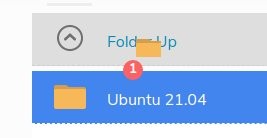
Нажмите и удерживайте элемент, затем перетащите его в папку. Отпустите. Всплывающее уведомление вверху подтвердит перемещение.
Чтобы переместить что-либо из папки на уровень выше, перетащите это на ссылку Папка вверх в верхней части списка файлов и отпустите. Элемент переместится на один уровень вверх в иерархии.
3. Перемещайте файлы с помощью вырезания и вставки
Перетаскивание удобно; вырезание и вставка правой кнопкой мыши лучше подходят для перемещения файла в глубокую или прокрученную за пределы экрана папку.
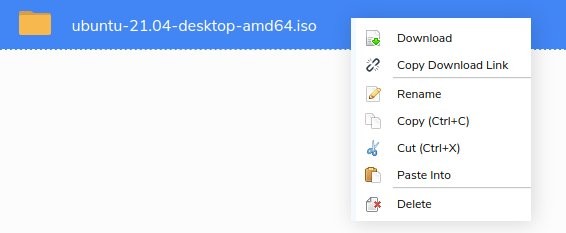
- Щелкните правой кнопкой мыши по файлу, который нужно переместить. Нажмите Вырезать (или Копировать, если вы хотите его продублировать). Всплывающее уведомление подтвердит: «один элемент добавлен в буфер обмена».
- Перейдите в целевую папку.
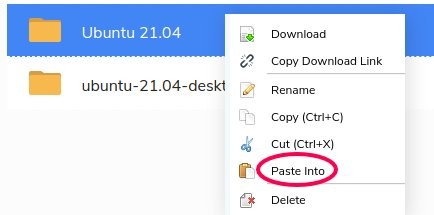
- Щелкните правой кнопкой мыши по папке и нажмите Вставить в.
Файл перемещается, и всплывающее уведомление подтверждает действие.
4. Переименуйте файл или папку
Щелкните правой кнопкой мыши по элементу. Нажмите Переименовать. Введите новое имя и нажмите Enter.
Хорошие имена — это самый важный фактор, определяющий, найдете ли вы файл через шесть месяцев. Переименовывайте файлы во время загрузки, пока вы еще помните, что это за файл.
5. Поиск
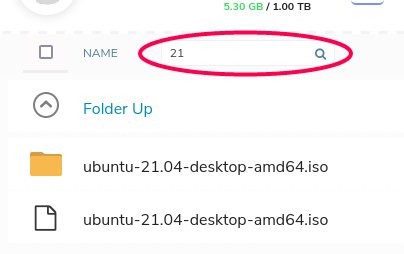
Поле поиска находится в правом верхнем углу панели управления. Оно ищет имена файлов во всех папках вашего аккаунта.
- Работают частичные совпадения — ввод «ubuntu» найдет каждый файл, в названии которого есть ubuntu.
- Нажмите Enter, чтобы выполнить поиск. Результаты показывают путь, чтобы вы видели, в какой папке находится каждое совпадение.
Для поиска содержимого внутри файла см. умный поиск в Seedr — это в планах.
6. Сортировка
Нажмите на любой заголовок столбца (имя, размер, дата изменения), чтобы отсортировать текущую папку по нему. Нажмите еще раз, чтобы изменить порядок на обратный. Это быстрый способ найти самые большие файлы в папке при наведении порядка.
7. Массовый выбор
Нажмите на один файл, затем:
- Shift-клик по другому файлу, чтобы выбрать диапазон между ними.
- Ctrl-клик (Cmd-клик на Mac), чтобы добавить или удалить отдельные файлы из выделения.
Щелкните правой кнопкой мыши по выделению, чтобы переместить, скопировать или удалить все сразу. Это превращает «очистку 30 старых загрузок» из работы в 30 кликов в три клика.
8. Удаление
Три способа:
- Иконка при наведении. Наведите курсор на файл и нажмите x, который появится. Самый быстрый способ для разовых удалений.
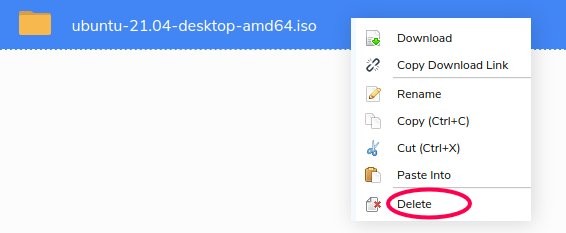
- Правый клик → Удалить. Работает для отдельных элементов или для множественного выбора.
- Клавиша Delete. Выберите элемент (он выделится синим) и нажмите клавишу Delete на клавиатуре.
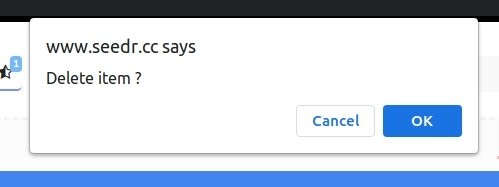
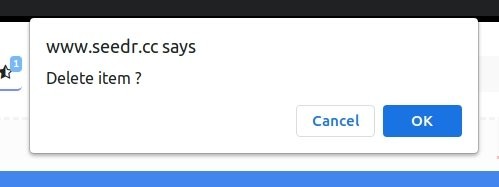
Каждое удаление запрашивает подтверждение. Нажмите Enter или OK для подтверждения. Удаления немедленно освобождают место в хранилище.
Распространенные ошибки
- Слишком глубокая вложенность папок. Три уровня вложенности, и вы перестанете их открывать. Лучше более плоская структура — отдавайте предпочтение хорошим именам файлов, а не глубоким иерархиям.
- Полагаться на «Я переименую это позже». Вы этого не сделаете. Переименовывайте в момент сохранения файла, пока вы еще знаете, что это такое.
- Забывать о существовании массового выбора. Люди удаляют 40 файлов по одному клику за раз. Сначала Shift-клик или Ctrl-клик, затем один правый клик обрабатывает все.
Похожие статьи
- Как использовать Seedr — руководство для начинающих, если вы новичок в панели управления.
- Обновите свой аккаунт Seedr, когда место в хранилище заканчивается.
- Умный поиск в Seedr, чтобы узнать, что нового появится в поиске по содержимому.
Заключение
Папки, понятные имена и массовый выбор — это три привычки, которые отличают аккуратный аккаунт Seedr от свалки. Настройте их в первую неделю, и ваше будущее «я» скажет вам спасибо.


.jpg)
Статья была полезна?
Похожие Статьи

Как открыть фотографии HEIC онлайн на Windows, Android или в любом браузере
Открывайте фотографии HEIC с iPhone с любого устройства в облачном просмотрщике Seedr — без конвертации, без codecs, без дополнительных приложений — и храните их упорядоченными вместе с другими файлами.

Подключите Seedr к Infuse (iOS, tvOS, macOS)
Узнайте, как легко подключить ваш аккаунт Seedr к приложению Infuse, используя WebDAV или FTP. Просматривайте 4K медиа напрямую на вашем Apple TV или устройстве iOS без сохранения.

Три способа добавить ссылки и файлы в Seedr V2
Узнайте, как использовать кнопку Link в Seedr V2 для добавления медиа-ссылок, сканирования веб-страниц, загрузки файлов с вашего устройства и отправки в Seedr через PWA или расширения браузера.